보고서 앞부분에 검증 절과 그림 하나를 추가했어요. 본문은 맞는데 ‘그림 1을 보세요’라는 문장은 예전 결과를 가리키고 있다면, 제출 전에 연결된 요소를 확인해야 해요. 이번에는 짧은 테스트 보고서를 실제 Word에서 갱신하고 PDF까지 출력해, 자동으로 바뀌는 항목과 직접 확인해야 하는 항목을 구분해 볼게요.
첨부 링크는 이 글의 예제 ZIP으로 연결돼요. 압축을 푼 뒤 링크에 표시된 파일을 열면 입력·코드·완성 자료를 함께 사용할 수 있어요.
Codex가 합성 자료로 DOCX를 생성한 뒤 2026년 10월 13일 Windows의 Microsoft Word 16.0, 빌드 16.0.20430을 COM으로 실행했어요. Python 파일 생성만으로 Word에서 정상 출력됐다고 판단하지 않았어요. 수정 전 문서 (ZIP: report-before-updated.docx), 수정 후 문서 (ZIP: report-revised-updated.docx), 수정 후 PDF (ZIP: report-revised.pdf), Word 실행 기록 (ZIP: word-execution.json)을 함께 제공해요. 사람의 사용성 시험이나 Zotero 플러그인 실행 검증은 하지 않았어요.

문서 안에 세 종류의 연결을 만들었어요
제목은 Heading 1 스타일로, 목차는 TOC 필드로 넣었어요. 그림 번호는 SEQ Figure, 본문에서 그림을 부르는 번호는 FigMain 책갈피를 가리키는 REF 필드예요. 반면 문헌의 [1]·[2] 표시는 일반 텍스트로 넣었어요. 겉으로 같은 숫자여도 갱신되는 방식이 다르다는 것을 확인하려고 구분한 거예요.
Microsoft의 목차 안내에 따르면 자동 목차는 문서의 제목을 기반으로 만들어요. 글자를 크고 굵게 꾸미는 것만으로는 제목 구조가 되지 않을 수 있어요. 원하는 절이 목차에 빠졌다면 목차에 줄을 직접 타이핑하기 전에 그 문단의 제목 스타일을 확인해요.
이번 수정은 세 가지예요. Scope 다음에 Validation 절과 입력 검증 그림을 넣고, 기존 Main result 그림은 뒤로 밀었어요. 참고문헌에는 과학계산 지침을 [1]로 추가하고 기존 Microsoft 문서를 [2]로 바꿨어요. 참고문헌은 별도 페이지에서 시작하도록 해서 마지막 점검 위치도 분명하게 했어요.
| 항목 | 수정 전 | 수정 직후, 갱신 전 | Word 갱신 후 |
|---|---|---|---|
| 목차 제목 | Scope·Results·References | 새 절이 반영되지 않은 필드 표시 | Validation 포함 |
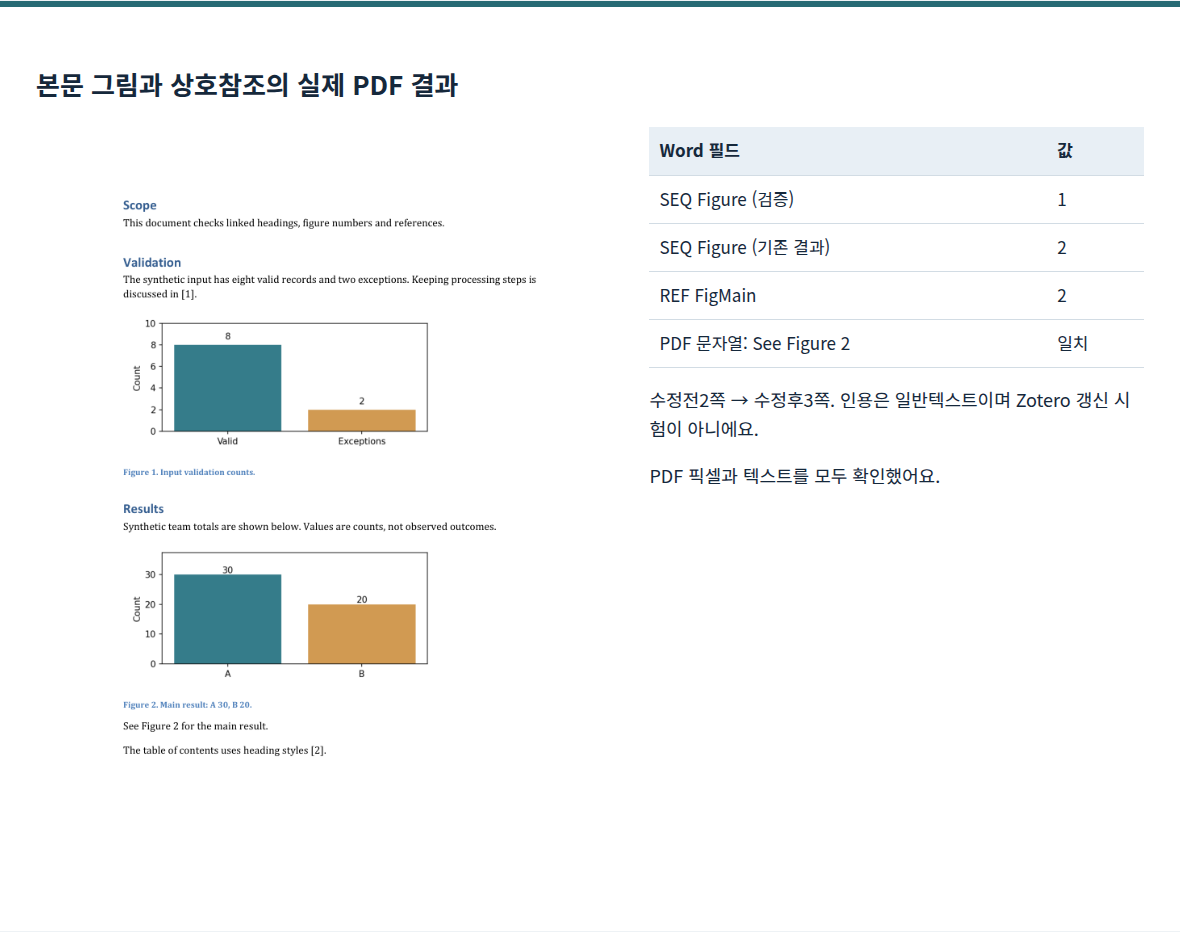
| 기존 결과 그림 번호 | 1 | 저장된 이전 표시 1 | 2 |
| 본문의 결과 그림 참조 | 1 | 저장된 이전 표시 1 | 2 |
| Microsoft 문헌 표시 | [1] | 작성자가 [2]로 수정 | 일반 필드 갱신의 대상 아님 |
갱신 전 파일은 report-revised-before-update.docx (ZIP: report-revised-before-update.docx)에 따로 남겼어요. 처음 생성한 목차에는 실제 쪽수 대신 갱신 대기 표시가 들어 있어요. 이는 사람이 Word에서 편집하던 화면을 재현한 것이 아니라 코드로 만든 테스트 문서의 저장 상태예요.
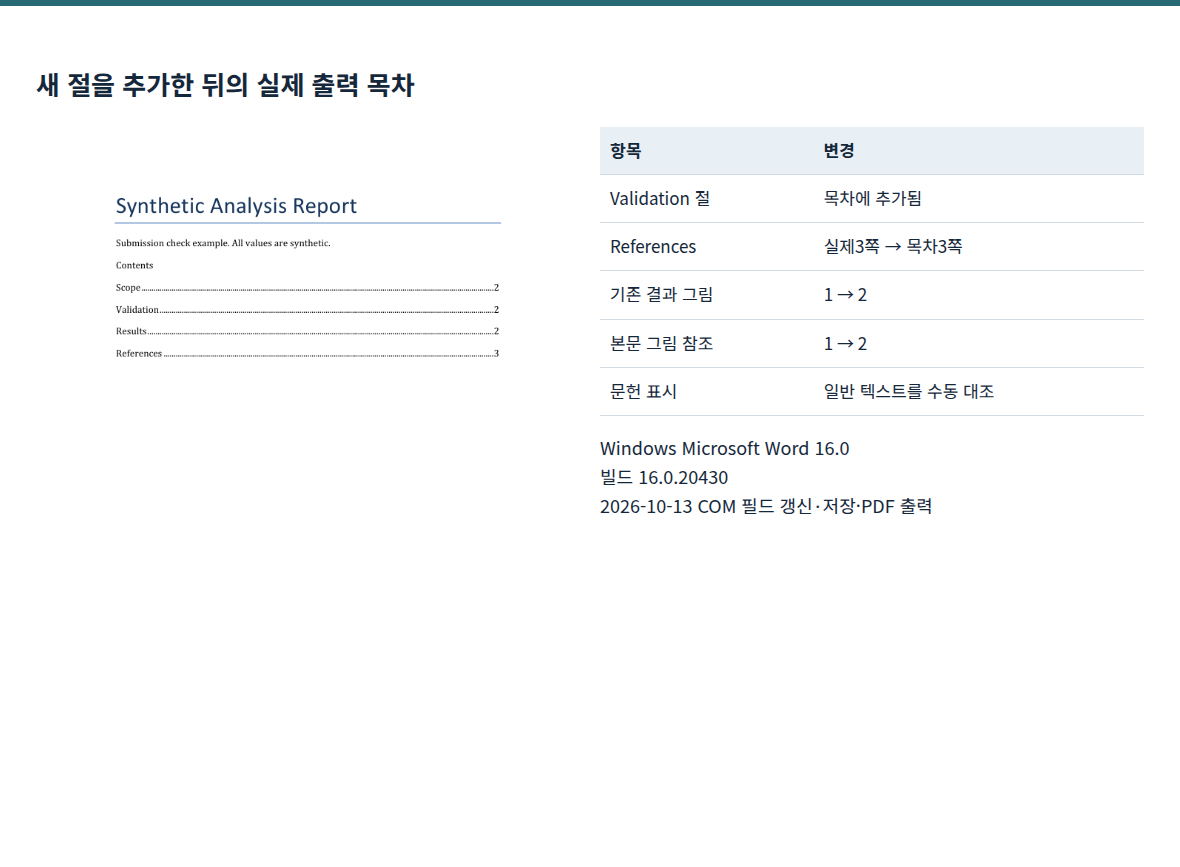
제목을 추가했다면 목차 전체를 갱신해요
Windows Word에서 문서 전체를 선택하고 F9로 필드를 갱신할 수 있어요. 목차에서 갱신 범위를 묻는다면 새 절을 추가했으므로 ‘전체 목차 업데이트’를 선택해요. 쪽 번호만 갱신하면 새 제목이 추가되지 않아요. 표 안에 필드나 수식이 있으면 해당 표를 별도로 선택해 갱신해야 할 수 있다는 점도 Microsoft의 필드 갱신 안내에 나와 있어요.
이 예제의 자동 실행에서는 문서 필드 갱신, 목차 갱신, 페이지 재배치, 다시 필드와 목차 갱신 순서로 처리했어요. 먼저 앞의 그림 번호가 정해져야 뒤의 참조도 새 값을 읽을 수 있고, 내용이 늘어난 뒤의 페이지 정보도 확인해야 하기 때문이에요. 여러 번 F9를 누르면 모든 문서에서 문제가 반드시 해결된다는 뜻은 아니에요. 책갈피가 삭제되었거나 참조가 일반 텍스트라면 연결 자체를 고쳐야 해요.
실행 기록에서 수정 후 SEQ Figure의 결과는 1과 2, REF FigMain의 결과는 2였어요. PDF 본문에도 ‘Figure 2. Main result’와 ‘See Figure 2’가 함께 나왔어요. 목차에는 Validation이 추가됐고 References는 별도 페이지를 가리켰어요. 필드 코드가 존재한다는 검사와 출력된 값이 맞다는 검사를 나눠 확인한 결과예요.
인용은 사용하는 도구에서 따로 갱신해요
이번 문헌 표시는 일반 텍스트라 문헌 목록의 순서를 바꿔도 Word 필드 갱신이 [1]을 [2]로 고쳐 주지 않아요. 본문에서 Microsoft 안내를 가리키는 표시와 목록의 두 번째 항목을 직접 대조했어요. 합성 자료의 8건·2건은 예제 자체의 값이며, 과학계산 지침의 실험 결과처럼 인용하지 않았어요. 그 문헌은 처리 과정 기록에 관한 설명에만 연결했어요.
Zotero로 연결한 실제 문서라면 Word의 일반 필드 갱신과 별도로 Zotero 탭의 Refresh를 사용해 인용과 참고문헌을 갱신해요. 항목의 서지정보를 고쳤다면 라이브러리의 정보를 먼저 수정하고 갱신하는 흐름이에요. 문서 안에서 참고문헌 문장을 직접 고치면 다음 갱신에서 덮어써질 수 있어요. 이 동작은 Zotero 공식 플러그인 안내에서 확인했으며, 이번 테스트 문서에 Zotero 필드를 만들어 실행한 것은 아니에요.
마지막 검사는 최종 PDF에서 해요
DOCX와 PDF를 각각 열고 새 절의 목차 항목, 실제 시작 쪽, 그림 캡션과 본문 참조, 본문 인용과 참고문헌을 대조해요. 검색만으로 찾을 수 있는 오류 외에도 그림 잘림, 표의 페이지 분리, 글꼴과 줄바꿈을 실제 화면에서 봐야 해요. 이번 수정본은 3쪽으로 출력됐고 PDF 페이지의 실제 픽셀과 추출 텍스트를 확인했어요.
실행 과정에서는 UNC 위치에서의 작업과 일부 COM 저장·출력 호출이 대기하는 문제가 있었어요. 테스트 문서를 Windows의 새 임시폴더로 복사해 먼저 저장하고, 별도 내보내기 호출로 PDF를 만들었어요. 이 환경의 시행착오를 모든 Word 사용자의 문제로 일반화하지 않아요. 프로그램이 ‘생성 완료’라고 말해도 실제 출력 파일과 내용을 열어 확인해야 한다는 사례로 남겨요.
제출용 원본은 연결된 필드를 보존해 두세요. 인용 연결을 끊는 작업이 필요하다면 최종 복사본에서 진행해야 이후 수정이 가능해요. 이번 묶음에서 확인한 것은 제목·목차·그림 번호·참조와 수동 인용의 대응이에요. 실제 논문 템플릿의 장별 번호, 머리말·꼬리말, 수식 번호까지 있다면 해당 항목을 점검표에 더해야 해요. 제출이 끝난 뒤 다른 사람이 분석까지 이어받아야 한다면 재실행 가능한 분석 인수인계로 연결해 보세요.
설명 삽화 2장은 GPT로 생성한 개념 설명이에요. 실제 예제의 작업 화면과 실행 결과는 기존 그림·첨부 자료에서 따로 확인할 수 있어요.